
書く量の見本が入っている
空欄のフォーマットではなく、完成した職務経歴書が最初から入っています。「1つの実績をどのくらいの長さで書くのか」「どこまで数字を出すのか」を目で見て確かめながら、自分の内容に置き換えていけます。
「何を書けば伝わるのか」で手が止まってしまうデザイナーのために作りました。ROOM のメンタリングで実際に使っているテンプレートを、そのまま無料で公開しています。登録もメールアドレスの入力も必要ありません。
中身は架空の人物(相原 悠)の職務経歴書です。空欄のフォーマットではなく完成した状態から書き換えていくので、「どこまで具体的に書けばいいのか」で迷いません。
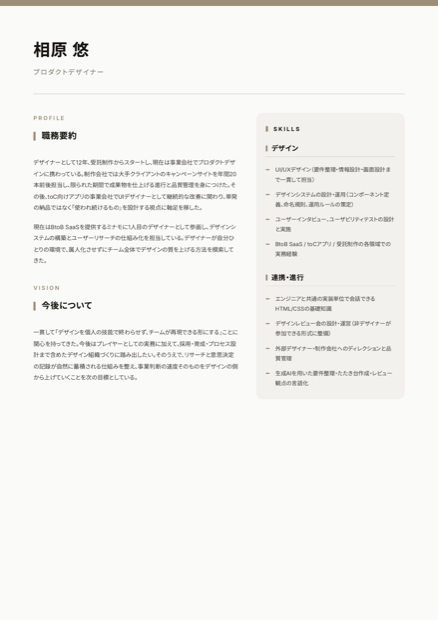
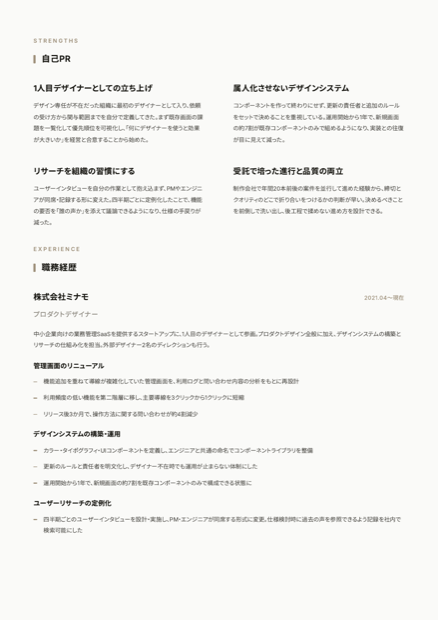
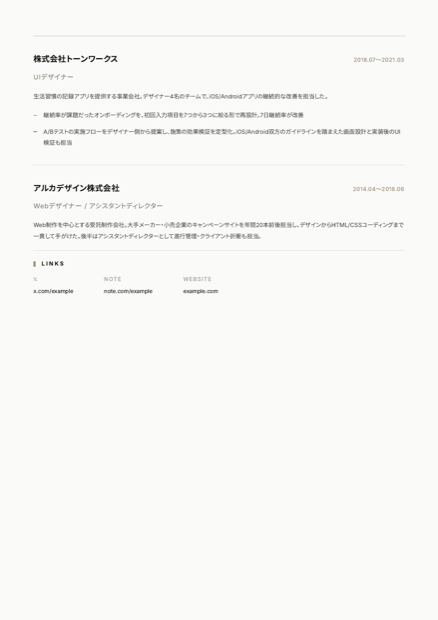
フォーマットを配るだけでは、手は動きません。書き出せない理由のほうを減らすように作ってあります。
空欄のフォーマットではなく、完成した職務経歴書が最初から入っています。「1つの実績をどのくらいの長さで書くのか」「どこまで数字を出すのか」を目で見て確かめながら、自分の内容に置き換えていけます。
Claude や ChatGPT に読み込ませると、必要なことを1問ずつ質問してくれます。あとは話し言葉で答えるだけ。そのメモを職務経歴書の文体に整えてくれるので、白紙を前に固まる時間がなくなります。もちろん、AIを使わず自分で書き換えても構いません。
A4の改ページ制御まで作り込んであるので、書き換えてPDFにするだけで提出できる状態になります。配色は紺・モノクロ・明朝体に切り替えられ、英語版のひな形も入っています。
採用側としてのべ1,000件以上の応募書類とポートフォリオを見てきた経験から、デザイナーの職務経歴書でつまずきやすいところをまとめました。テンプレートを埋める前に読んでみてください。
この記事の内容
書類選考で読み手が知りたいのは、実はとてもシンプルです。「この人はうちの環境で、どんな課題を任せられるのか」。その一点だけです。
ところがデザイナーの職務経歴書は、つい「やったことの一覧」になりがちです。担当したサービス名、使ったツール、関わったフェーズ。事実としては正しいのですが、それだけでは読み手は判断できません。同じ「アプリのUIデザインを担当」でも、渡された仕様をそのまま画面にした人と、要件そのものを疑って設計し直した人とでは、任せられる仕事がまったく違うからです。
職務経歴書に書くべきなのは、担当範囲ではなく判断の中身です。何が問題だと考えて、どう手を打って、結果どうなったか。その判断のプロセスが見えると、読み手は「うちのあの課題も任せられそうだ」と自分の現場に引き寄せて読めるようになります。
もうひとつ、デザイナー特有の落とし穴があります。「見た目のよさはポートフォリオで伝わるから、職務経歴書は適当でいい」という思い込みです。実際には、多くの企業でポートフォリオより先に職務経歴書が読まれます。ここで引っかからなければ、そもそもポートフォリオは開かれません。
同じ実績を書くのに、役割はまったく違います。
二つの違いは、ひとことで言えば「経歴の全体像」と「仕事の中身の深掘り」です。
つまり職務経歴書は索引、ポートフォリオは本文です。索引の役割は、読み手に「この章を読みたい」と思わせること。だから職務経歴書には、全部を詰め込む必要はありません。むしろ「ここが気になるからポートフォリオを開こう」と思わせる引っかかりを、意図的に残しておくほうが効きます。
よく聞かれるのが「職務経歴書にポートフォリオのURLは載せるべきか」ですが、載せてください。しかも冒頭の連絡先のすぐそば、読み手が探さなくても目に入る位置に置きます。パスワードが必要な場合は、そのパスワードも同じ場所に書いておく。ここでひと手間かけさせると、それだけで開かれない確率が上がります。
逆に、職務経歴書のなかで画像を並べて作品集のように見せる必要はありません。役割が重複するうえ、書類が重くなって読みづらくなります。
最初の3行で、読まれるかどうかが決まります。
冒頭の職務要約は、職務経歴書のなかでいちばん読まれて、いちばん手を抜かれる場所です。ここを「Webデザイナーとして5年間、さまざまな案件に携わってきました」で始めてしまうと、そのあとに何が書いてあっても印象は平凡なままになります。
職務要約に入れる要素は3つだけで足ります。①どんな領域の、②どんな課題を、③どう解いてきた人か。年数やツール名は、その3つを説明するのに必要な範囲で添える程度で十分です。
Webデザイナーとして5年間、コーポレートサイトからアプリまで幅広い案件を担当してきました。Figma、Adobe XD、HTML/CSSが使えます。
BtoB SaaS のプロダクトデザイナーとして、「使われていない機能が多い」という課題に一貫して向き合ってきました。利用ログとユーザーインタビューから優先順位をつけ直し、直近2年は情報設計から画面実装までを一人で担当しています。
後者は、まだ具体的な数字がひとつも出ていません。それでも読み手は「この人は機能の取捨選択を判断できる人だ」と当たりをつけられます。要約の役割は実績の列挙ではなく、この人を一言で言うと何者か、を渡すことです。
もし自分を一言で言えないなら、それは書き方の問題ではなく、キャリアの棚卸しがまだ済んでいないサインかもしれません。その場合は実績を書き出すより先に、「どの仕事が一番おもしろかったか」「どの判断を自分の手柄だと思っているか」を書き出すところから始めるのがおすすめです。
数字が出せない仕事でも、ちゃんと伝わる書き方があります。
実績欄は、課題 → 打ち手 → 結果の順に書くと、それだけで読み手の頭に入る形になります。逆に「〜を担当」「〜を制作」だけが並んでいると、判断の跡が見えないので評価しようがありません。
会員登録画面のUIデザインを担当。Figmaでデザインし、エンジニアに共有した。
登録の完了率が低い原因を調べたところ、入力項目の多さより「なぜ必要なのか分からない項目」での離脱が多いと分かった。項目ごとに理由を添える設計に変更し、完了率が改善した。
ここで多くの人がつまずくのが「数字が出せない」問題です。受託で結果を知らされない、リリース直後で計測できていない、そもそも定量指標がない。デザイナーの仕事では珍しくありません。
そのときは、無理に数字を作らないでください。曖昧な数字は、突っ込まれた瞬間にいちばん信用を落とします。代わりに、数字以外の「結果」を書きます。
どれも立派な結果です。「自分がいたことで、何が前と変わったか」を思い出せれば、それが実績になります。
なお実績は、多ければいいものではありません。3〜6個に絞ったほうが、一つあたりの印象が残ります。書ききれなかったものは、面接で話すネタとして手元に置いておけば十分です。
デザイナーの書類は、内容と同じくらい「扱い方」を見られています。
デザイナーの職務経歴書には、他職種にはない見られ方があります。書類そのものが、情報設計とタイポグラフィのサンプルとして読まれるということです。凝った装飾をしろという意味ではありません。むしろ逆で、読みやすさのために何を捨てたかが見られています。
ファイル名も意外と見られています。職務経歴書.pdf ではなく 職務経歴書_山田太郎.pdf のように名前を入れておくと、受け取る側のフォルダのなかで迷子になりません。細かいことですが、こういう想像力が働く人かどうかは伝わります。
配布しているテンプレートは、ここに挙げた原則をそのまま組み込んであります。A4の改ページ制御まで作ってあるので、内容を書き換えてPDFにするだけで、崩れない書類になります。
AIに手伝ってもらう方法と、自分で書き換える方法のどちらでも作れます。GitHubのアカウントは無くても大丈夫です。
1. テンプレートを手元にダウンロードする
GitHubのページを開いて、緑色の「Code」ボタン →「Download ZIP」を押すだけです。解凍すると、職務経歴書のファイル一式が入ったフォルダができます。
2-A. AIに手伝ってもらう場合
ダウンロードしたフォルダをAIエージェント(Claude Code や ChatGPT の Codex など、パソコンのファイルを直接読み書きできるAIツール)で開いて、「このテンプレートを使って、自分の職務経歴書を作りたいです。手伝ってください」と日本語で話しかけます。
2-B. 自分で書き換える場合
同梱の WORKSHEET.md にある質問に箇条書きで答えて内容を整理してから、index.html をテキストエディタで開きます。各セクションの先頭に「▼ ここを書き換え」という目印があるので、日本語の部分だけを置き換えてください。
3. PDFにして提出する
AIに「PDFにして」と頼めばその場で書き出せます。自分でやる場合は、index.html を Google Chrome で開いて Cmd+P(Windowsは Ctrl+P)→ 送信先を「PDFに保存」→ 用紙サイズを A4 に設定します。
職務経歴書_山田太郎.pdf のように自分の名前を入れておくと、受け取る側のフォルダで迷子になりませんテーマの切り替え・英語版の作り方・顔写真の入れ方など、細かい手順はすべて GitHub の README に書いてあります。
無料です。会員登録もメールアドレスの入力も必要ありません。 MITライセンスなので、個人・商用を問わずコピー・改変・再配布できます。クレジット表記も不要です。
使えます。 中身は普通の HTML と CSS のファイルなので、ChatGPT の Codex をはじめ、ファイルを読み書きできるAIツールなら同じように「職務経歴書を作りたい」と話しかけて作れます。Codex が手元に無い場合も、同梱の WORKSHEET.md の質問に答えたメモを ChatGPT のチャットに貼って文章を整えてもらい、それを index.html に貼り付ければ作れます。ただし「/resume」というショートカットと、レビュー・PDF生成の機能は Claude Code 専用です。
「このテンプレートを使って、自分の職務経歴書を作りたいです」と日本語で話しかけるだけです。 あとは必要なことを1問ずつ聞かれるので、思いつくままに答えていけば形になります。専門用語を使う必要も、コマンドを覚える必要もありません。AIを使わず、自分で文字を打ち替えるだけでも作れます。
書き換えるのは日本語の部分だけです。 山かっこで囲まれたHTMLのタグはそのまま残して、日本語の文章だけを自分の内容に置き換えます。各セクションの先頭に「▼ ここを書き換え」という目印が入っています。AIに頼む場合は、HTMLを一度も見ずに完成させることもできます。
無くても使えます。 GitHubのページで緑色の「Code」ボタン →「Download ZIP」を押せば、そのままダウンロードできます。アカウントを作る場合は、変更を保存するたびにPDFが自動生成される仕組みも使えるようになります。
ZIPでダウンロードして手元で作るぶんには、どこにも公開されません。 GitHubにリポジトリを作る場合は、必ず Private を選んでください。Public にすると氏名・在籍企業・在籍期間が誰でも見られる状態になります。Webページとして公開する機能も同梱していますが、自分で実行しない限り動きません。
用意していません。 HTMLにしているのは、A4の改ページを崩さずPDFにするためと、AIが安全に書き換えられるようにするためです。提出はPDFで問題ありません。むしろWordのまま送ると相手の環境でレイアウトが崩れることがあるので、PDFのほうが安全です。
問題ありません。 中身の見本はデザイナー向けですが、構成自体は職種を問わず使えます。ライセンス上も自由に改変できます。
テンプレートにレビュー機能が入っているので、AIに「レビューして」と頼めばその場で添削してもらえます。そのうえで人の目で見てほしい場合は、ROOM のメンタリングで職務経歴書とポートフォリオの添削を扱っています。 まずは無料のSlackコミュニティで気軽に聞いてもらっても構いません。